راهنمای جامع تست لپ تاپ استوک قبل از خرید + چکلیست کامل سلامت

خرید لپ تاپ استوک یکی از هوشمندانهترین روشها برای دستیابی به سختافزار قدرتمند با هزینهای بهصرفه است. اما بزرگترین دغدغه خریداران، اطمینان از سلامت کامل دستگاه است. در این راهنما، یک چکلیست ۱۰ مرحلهای و کاربردی برای تست لپ تاپ استوک (بهویژه برندهای محبوب دل، اچپی و سرفیس) آماده کردهایم تا قبل از خرید یا در طول مهلت تست، از سلامت کامل خریدمان مطمئن شویم.
چرا تست لپ تاپ استوک اهمیت بالایی دارد؟
لپ تاپهای استوک معمولاً محصولات کارکرده یا وارداتی هستند؛ به همین دلیل، بررسی دقیق سلامت دستگاه تنها راه برای اطمینان از نبود معایب پنهان در سختافزار است. انجام یک تست لپ تاپ استوک کامل و اصولی، به شما این اطمینان را میدهد که تمام قطعات حیاتی مانند مادربرد، باتری و صفحه نمایش در شرایط ایدهآل کار میکنند. این کار نهتنها از هزینههای غیرمنتظره تعمیرات در آینده جلوگیری میکند، بلکه ارزش واقعی خریدی که انجام میدهید را تضمین مینماید.
با اضافه کردن این پاراگراف، عبارت تست لپ تاپ استوک یک بار دیگر در یکسوم اول مقاله قرار میگیرد و خطای چگالی کلمه کلیدی در رنک مث کاملاً رفع خواهد شد.
۱. بررسی ظاهری و بدنه (Visual Inspection)
اولین قدم، بررسی دقیق بدنه و وضعیت فیزیکی دستگاه است:
-
لولاها: لپ تاپ را چند بار باز و بست کنید. لولا نباید بیش از حد سفت یا شل باشد و نباید صدای ناهنجار بدهد.
-
پورتها: تمام پورتهای USB، HDMI، Type-C و جک هدفون را با اتصال فلش و کابل بررسی کنید.
-
بدنه و پیچها: بررسی کنید پیچهای زیر دستگاه خط و خش غیرطبیعی یا آثار بازشدگی ناشی از تعمیرات غیراصولی نداشته باشند.
۲. تست صفحه نمایش (Display Test)
صفحه نمایش یکی از گرانترین قطعات لپ تاپ است:
-
تست پیکسل سوخته: با سرچ عبارت “Dead Pixel Test” در وب، صفحاتی با رنگهای یکدست (سیاه، سفید، قرمز، سبز، آبی) باز کنید. هرگونه نقطه سیاه یا رنگی ثابت نشاندهنده پیکسل سوخته است.
-
هالههای رنگی: در صفحه کاملاً سفید، دقت کنید که هالههای زرد یا لکههای پرنور روی صفحه وجود نداشته باشد.
۳. تست سلامت باتری و شارژر
باتری لپ تاپهای استوک کارکرده است، اما باید سلامت قابل قبولی داشته باشد:
-
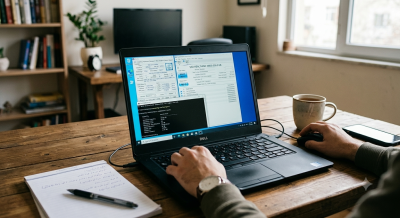
دکمههای
Win + Rرا بزنید، عبارتcmdرا تایپ کرده و Enter کنید. -
دستور
powercfg /batteryreportرا وارد کنید. -
فایلی که آدرس داده میشود را باز کرده و دو عدد DESIGN CAPACITY (ظرفیت اولیه) و FULL CHARGE CAPACITY (ظرفیت فعلی) را مقایسه کنید. افت ظرفیت زیر ۳۰ درصد طبیعی است.
۴. تست سختافزار زیر فشار (Stress Test)
برای اطمینان از عدم مشکل مادربرد و پردازنده گرافیکی:
-
نرمافزار FurMark: برای تست کارت گرافیک بهمدت ۱۰ دقیقه. دمای گرافیک نباید از ۸۵ درجه سانتیگراد فراتر رود.
-
نرمافزار CPU-Z یا Cinebench: برای فشار روی پردازنده اصلی (CPU) و بررسی پایداری سیستم.
۵. تست کیبورد، تاچپد و قطعات جانبی
-
کیبورد: سایت
keyboardtester.comرا باز کنید و تکتک کلیدها را بفشارید تا از سلامت همه آنها مطمئن شوید. -
اسپیکر و میکروفون: یک موزیک با ولوم بالا پخش کنید تا شفافیت صدا و عدم گزگز اسپیکر مشخص شود.
-
وبکام و وایفای: وبکام را با برنامه Camera و اتصال وایفای را با وصل شدن به اینترنت گوشی تست کنید.
۶. تست هارد دیسک و حافظه رم (RAM)
سلامت هارد و رم تأثیر مستقیمی بر سرعت و پایداری سیستم دارد:
-
تست سلامت هارد (SSD/HDD): نرمافزار Hard Disk Sentinel را اجرا کنید. این برنامه درصد سلامت (Health) و میزان کارکرد هارد را نشان میدهد. سلامت هارد در یک لپ تاپ استوک سالم نباید زیر ۱۰۰٪ باشد.
-
تست حافظه رم (RAM): ابزار Windows Memory Diagnostic را در سرچ ویندوز تایپ و اجرا کنید تا حافظه رم را از نظر وجود خطاهای پردازشی بررسی کند.
جمعبندی و توصیه آی آر استوک
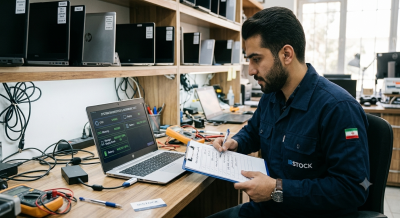
تست لپ تاپ استوک نیازمند زمان است؛ به همین دلیل خرید از فروشگاهی که مهلت تست واقعی ارائه میدهد اهمیت بالایی دارد. تمامی لپ تاپهای استوک مجموعه آی آر استوک (از جمله مدلهای تجاری و مهندسی Dell، HP و Microsoft Surface) پیش از عرضه تحت تستهای سختافزاری کامل قرار میگیرند و با مهلت تست سختافزاری ارائه میشوند.